
Se familiariser
-
Impression
 Imprimer
-
Copie
 Copier
-
Numérisation
 Numériser
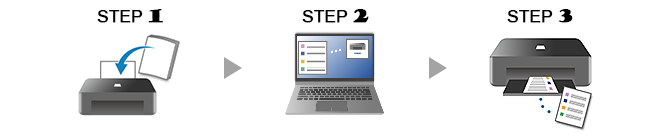
L'exemple suivant explique comment imprimer des photos.
Si le système d'exploitation est différent du vôtre, sélectionnez votre système d'exploitation dans la liste déroulante.
-
ÉTAPE

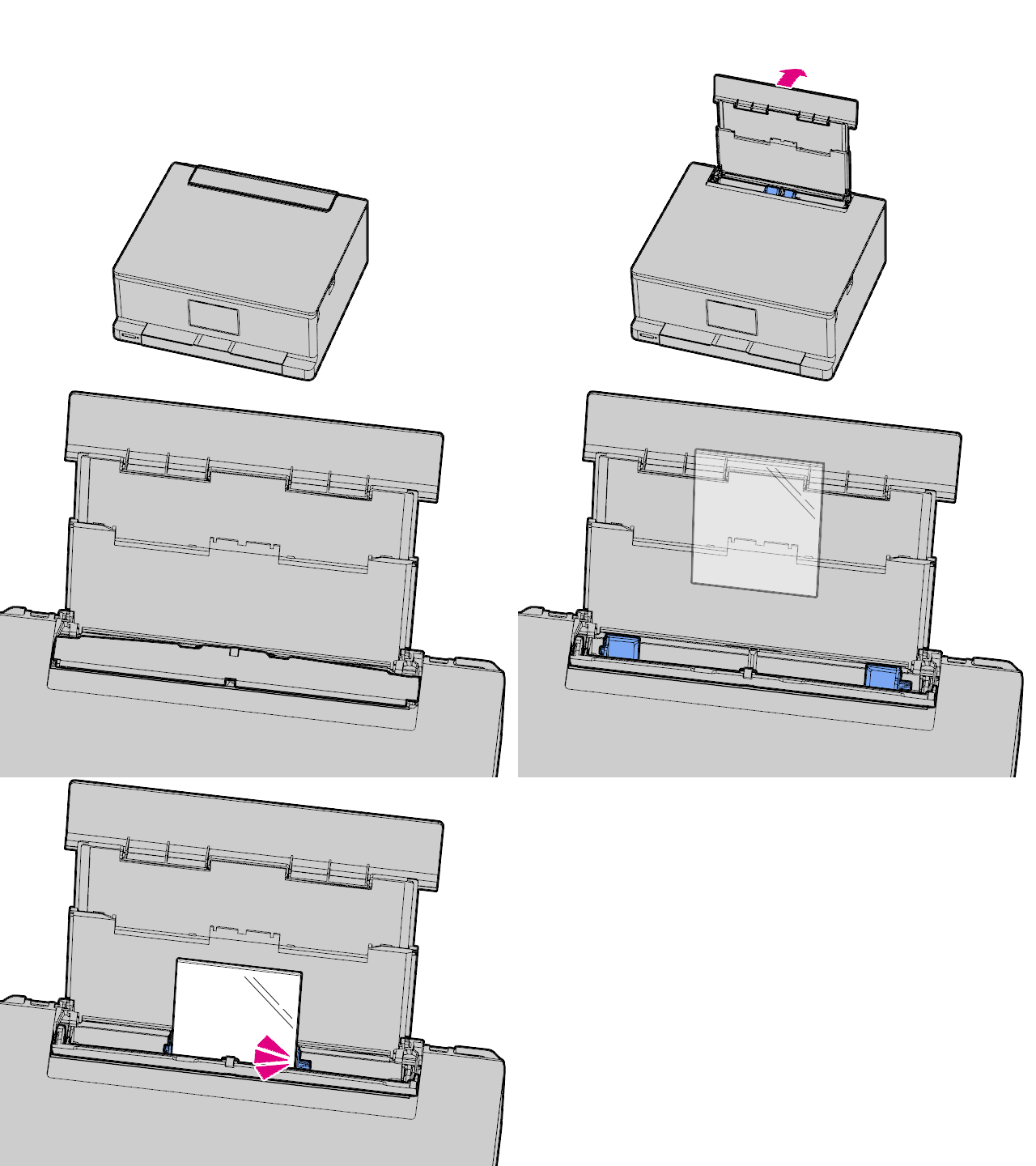
Chargez le papier.
-
ÉTAPE

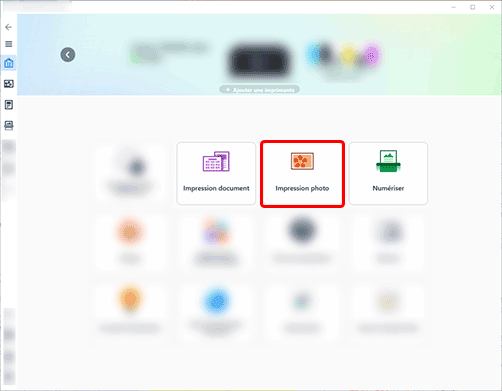
Démarrez l'application.
Lancez
 Canon Inkjet Smart Connect, puis sélectionnez Impression photo.
Si Canon Inkjet Smart Connect n'a pas été téléchargé, consultez l'ÉTAPE 2 dans Si vous utilisez Windows 8.1 ou une version antérieure ci-dessous.
-
ÉTAPE

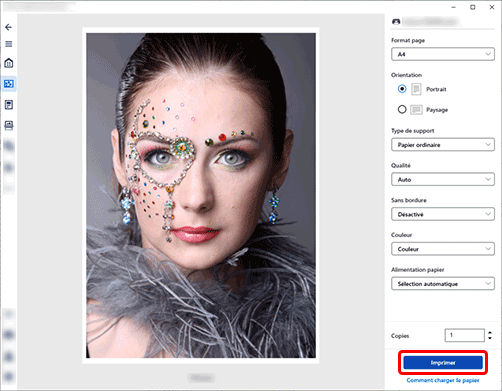
Imprimer.
Vérifiez les paramètres et imprimez.
-
Découvrez davantage de fonctions d'impression.
Si vous utilisez Windows 8.1 ou une version antérieure
-
ÉTAPE
Chargez le papier.
-
ÉTAPE
Démarrez l'application.
Lancez
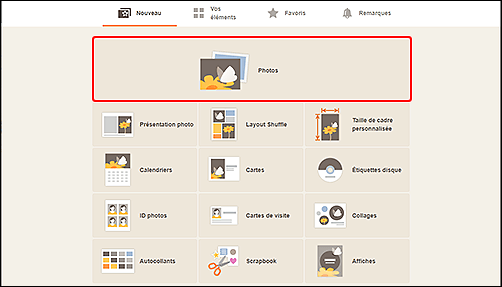
 Easy-PhotoPrint Editor, puis sélectionnez Photos.
 -
ÉTAPE
Imprimer.
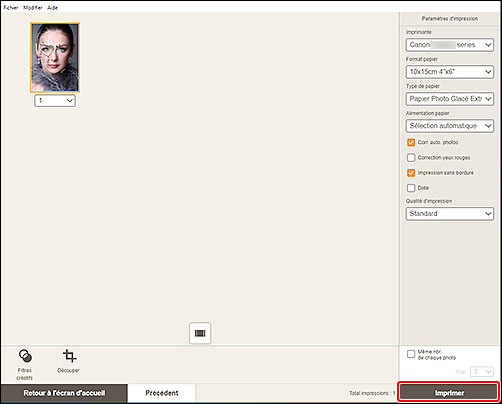
Vérifiez les paramètres et imprimez.
-
Découvrez davantage de fonctions d'impression.
En savoir plus sur ce que votre imprimante peut faire.
